
Parmi les nouveautés de Windows 8, vous avez remarqué sans doute, le menu liens rapides (Touche Windows +X) qui vous donne des raccourcis vers le panneau de configuration, gestion du disque, etc.
>
Tech > Windows 8, trucs et astuces, Ajouter des raccourcis dans le menu Liens rapides de Windows 8
Windows 8, trucs et astuces, Ajouter des raccourcis dans le menu Liens rapides de Windows 8
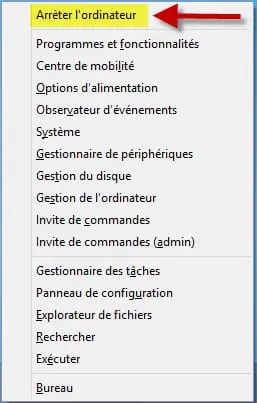
Vous pouvez si vous souhaitez, ajouter d’autres raccourcis dans ce menu, en suivant ces étapes.
Télécharger hashlnk
Vous avez besoin de télécharger une petite application « hashlnk » pour que les raccourcis soient visibles dans le menu liens rapides.
Vous pouvez la télécharger à cette adresse.
Un clic droit sur le fichier Zip téléchargé (hashlnk_0.2.0.0), puis Extraire tout, puis cliquez sur le bouton Extraire.
Créer un raccourci pour arrêter l’ordinateur
À partir du Bureau un clic droit puis Nouveau et Raccourci.
Dans entrez l’emplacement de l’élément, tapez : c:\windows\\system32\shutdown.exe -s -f -t 00
Cliquez sur le bouton Suivant.
Dans le champs nom, tapez Arrêter, et cliquez sur le bouton Terminer.
Un clic droit sur le raccourci, puis Copier.
Allez dans le dossier décompressé où se trouve le fichier hashlnk, un clic droit, puis Coller.
Approuver le raccourci avec hashlnk.exe
Pour que le raccourci soit visible, il faut le marquer comme approuvé.
Un clic droit dans le dossier hashlnk, puis Ouvrir une fenêtre de commandes ici.
Tapez hashlnk Arreter.lnk et appuyez sur la touche entrée.
Le message de confirmation « hash generated and applided » est affiché.
On va copier le raccourci, un clic droit sur le raccourci Arrêter, puis Copier
Ajouter le raccourci dans le menu Liens rapides
Dans l’explorateur Windows, cliquez sur le menu Affichage.
Puis cochez Eléments masqués.
Allez à Utilisateurs, Nom_utilisateur, AppDate, Local, Microsoft, Windows, WinX.
Dans le dossier WinX, vous allez voir trois groupes (dossiers).
Chaque groupe présente une partie du menu Liens rapides.
On va créer un autre groupe, un clic droit puis Nouveau et Dossier.
Renommez le dossier Group4, double cliquez sur le Group4.
Un clic droit, puis Coller, pour récupérer notre raccourci Arrêter.
Si vous souhaitez, vous pouvez renommer votre raccourci, un clic droit, puis Renommer.
Renommez votre raccourci, Arrêter l’ordinateur, ou un autre nom de votre choix.
Appuyez sur les touche ALT + F4, puis cliquez sur Se déconnecter.
Quand vous êtes connecté à nouveau, Appuyez sur les Touches Windows +X pour afficher le menu liens rapides.
Vous allez voir Arrêter l’ordinateur est affiché en haut de menu.
Avec ce système, vous pouvez ajouter d’autres raccourcis de votre choix.
Téléchargez cette ressource

SIEM & PME : Comment construire la boîte noire de votre SI ?
Passez à la cybersécurité proactive, transformez la collecte et l’analyse des logs en un bouclier dynamique contre les cybermenaces. Découvrez comment mettre en place une approche SIEM modulaire, évolutive et accessible, pour anticiper, détecter et réagir efficacement aux attaques.
Les articles les plus consultés
A travers cette chaîne
A travers ITPro
Les plus consultés sur iTPro.fr
- AI Act : le guide pour prendre le train de l’Omnibus de la conformité
- Adaptation climatique : les entreprises accélèrent, mais peinent à mesurer l’impact financier
- Data centers : 31 600 milliards de dollars d’investissements d’ici 2050, l’énergie au cœur de la nouvelle géographie du calcul
- Analyse Patch Tuesday Septembre 2026
Articles les + lus

Commandes Windows 11 : le Guide des Outils accessibles avec Win + R

Sécurité : une approche dans la durée avant tout

Guide Ultime des Raccourcis Clavier Windows 11 pour les Professionnels IT

Quand les « travailleurs numériques » pallient le manque de bras dans l’industrie

Model Context Protocol : le contexte, grand oublié du débat
À la une de la chaîne Tech
- Commandes Windows 11 : le Guide des Outils accessibles avec Win + R
- Sécurité : une approche dans la durée avant tout
- Guide Ultime des Raccourcis Clavier Windows 11 pour les Professionnels IT
- Quand les « travailleurs numériques » pallient le manque de bras dans l’industrie
- Model Context Protocol : le contexte, grand oublié du débat




