
IBM i Access est distribué de deux manières.
Comment IBM i Access est distribué
Sur le média d’installation (DVD) et dans l’IFS IBM i. Avec le DVD, il suffit de l’insérer et le programme de mise en place démarre automatiquement.
Cette méthode convient si vous n’avez pas de connexion réseau vers l’image install dans l’IFS.
L’IFS install requiert une connexion réseau venant du PC vers le répertoire d’installation /QIBM/ProdData/Access/Windows.
Après avoir ouvert ce répertoire, vous pouvez exécuter le programme cwblaunch.exe ou naviguer vers le répertoire spécifique à la version et exécuter le programme setup.exe.
Quand vous exécutez cwblaunch, le programme identifie la bonne version du produit à installer sur votre PC ou serveur.
La figure ci-dessous montre les répertoires et les versions d’IBM i Access for Windows disponibles.
(((IMG6513)))
Passer des paramètres au programme d’installation.
Quel que soit le mode d’installation d’IBM i Access for Windows (DVD ou IFS, cwblaunch ou setup), vous pouvez passer des paramètres au programme d’installation.
La figure suivante montre un résumé des paramètres de ligne de commande pour les programmes.
(((IMG6514)))
Les deux catégories générales de paramètres sont les suivantes :
• les paramètres qui contrôlent le niveau d’interface utilisateur affichée durant l’installation
• les paramètres qui spécifient ce qui est installé et les options d’installation
Le simple démarrage de cwblaunch ou setup.exe sans spécifier aucun paramètre affiche la totalité des panneaux et des boîtes de dialogue d’installation.
Par défaut, le programme installe la totalité des composantes d’IBM i Access for Windows.
Les paramètres qui contrôlent l’interface utilisateur.
Cette figure montre les paramètres que vous pouvez passer à cwblaunch ou setup, et leur effet :
(((IMG6515)))
À noter que si vous utilisez le paramètre /v/qn (pas d’interface utilisateur), les utilisateurs ne sont pas invités à réinitialiser leurs PC.
Cependant, si certains programmes Windows ouverts ont du travail non sauvegardé, les utilisateurs sont invités à fermer les programmes ouverts, pour permettre la réinitialisation.
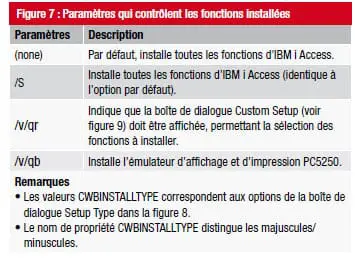
Les paramètres qui spécifient ce qui est installé.
Après avoir contrôlé l’interaction du programme d’installation, vous pouvez spécifier les fonctions d’IBM i Access for Windows à installer.
Dans la documentation IBM, les paramètres sont appelés « propriétés publiques » (selon la terminologie de Windows Installer). La figure suivante montre la propriété publique CWBINSTALLTYPE et les trois valeurs que vous pouvez spécifier pour elle.
(((IMG6516)))
La valeur de la propriété correspond à la boîte de dialogue Setup Type.
Pour combiner les paramètres de l’interface utilisateur avec la propriété publique, vous disposez de plusieurs paramètres /v comme ceci :
cwblaunch /S /v »/qn CWBINSTALLTYPE=PC5250User »
Observez que les paramètres suivant le /v sont placés entre des guillemets doubles.
Téléchargez cette ressource

Microsoft 365 Tenant Resilience
Face aux failles de résilience des tenants M365 (configurations, privilèges, sauvegarde). Découvrez 5 piliers pour durcir, segmenter et surveiller vos environnements afin de limiter l’impact des attaques. Prioriser vos chantiers cyber et améliorer la résilience de vos tenants Microsoft 365.
Les articles les plus consultés
A travers cette chaîne
A travers ITPro
Les plus consultés sur iTPro.fr
- Le mégawatt est devenu le nouveau mètre carré
- La bascule Entra Cloud First : le risque a déjà déménagé, la sécurité pas encore
- Commandes Windows 11 : le Guide des Outils accessibles avec Win + R
- Gestion et sécurité des e-mails : tout est-il vraiment sous contrôle ?
Articles les + lus

Raccourcis Réseau et Navigateur : le kit de Diagnostic des Professionnels IT

Raccourcis PowerShell et Windows Terminal pour les Professionnels IT

Commandes Windows 11 : le Guide des Outils accessibles avec Win + R

Sécurité : une approche dans la durée avant tout

Guide Ultime des Raccourcis Clavier Windows 11 pour les Professionnels IT
À la une de la chaîne Tech
- Raccourcis Réseau et Navigateur : le kit de Diagnostic des Professionnels IT
- Raccourcis PowerShell et Windows Terminal pour les Professionnels IT
- Commandes Windows 11 : le Guide des Outils accessibles avec Win + R
- Sécurité : une approche dans la durée avant tout
- Guide Ultime des Raccourcis Clavier Windows 11 pour les Professionnels IT




