Par défaut la mise en veille prolongée n'est pas activée dans le bouton d'alimentation.
Activer la mise en veille prolongée dans Windows 10
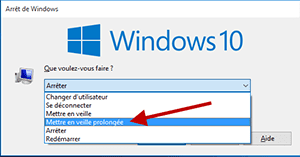
Par défaut la mise en veille prolongée n’est pas activée dans le bouton d’alimentation.
- Pour l’activer, dans le menu démarrer, cliquez sur toutes les applications
- Puis dans Système Windows
- Cliquez sur Panneau de configuration
- Cliquez ici sur Matériel et audio
- Puis Options d’alimentation
- A gauche, cliquez sur le lien Choisir l’action des boutons d’alimentation
- Cliquez sur modifier des paramètres actuellement non disponibles
- Par défaut, la mise en veille prolongée est désactivée
- Sélectionnez veille prolongée, et cliquez sur bouton Enregistrer les modifications
- Quand vous cliquez sur marche/Arrêt dans le menu démarrer, vous pouvez mettre en veille prolongée
- La même chose, si vous appuyez sur les touches ALT + F4, la veille prolongée est disponible
Téléchargez cette ressource

Sécuriser Microsoft 365 avec une approche Zero-Trust
Découvrez comment renforcer la cyber-résilience de Microsoft 365 grâce à une approche Zero-Trust, une administration granulaire et une automatisation avancée. La technologie Virtual Tenant de CoreView permet de sécuriser et simplifier la gestion des environnements complexes, tout en complétant vos stratégies IAM, y compris dans les secteurs réglementés.
Les articles les plus consultés
A travers cette chaîne
A travers ITPro
Les plus consultés sur iTPro.fr
- Communication d’entreprise à l’ère de l’IA : fragmentation, Shadow AI et perte de contrôle
- Pourquoi les outils de sécurité ne suffisent plus face aux angles morts de la détection
- Rhea1 : SiPearl allume le CPU européen le plus ambitieux pour le HPC et l’IA souveraine
- L’analytique prédictive au service de la décarbonation en France
Articles les + lus

Microsoft Build 2026 : contre-offensive des modèles maison face à OpenAI et Anthropic

Rhea1 : SiPearl allume le CPU européen le plus ambitieux pour le HPC et l’IA souveraine

Analyse Patch Tuesday Mai 2026

Les coûts cachés des merge requests générées par l’IA

Femmes et métiers de la tech : une attractivité réelle freinée par des stéréotypes persistants
À la une de la chaîne Tech
- Microsoft Build 2026 : contre-offensive des modèles maison face à OpenAI et Anthropic
- Rhea1 : SiPearl allume le CPU européen le plus ambitieux pour le HPC et l’IA souveraine
- Analyse Patch Tuesday Mai 2026
- Les coûts cachés des merge requests générées par l’IA
- Femmes et métiers de la tech : une attractivité réelle freinée par des stéréotypes persistants