
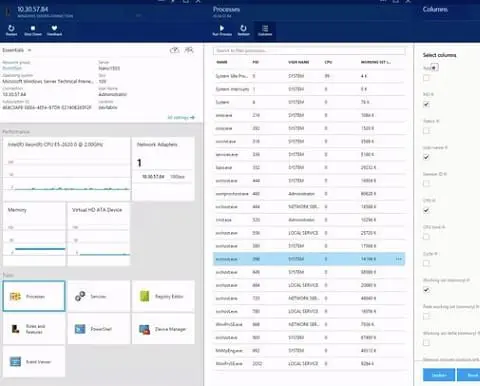
L'écran 2 présente l'onglet Data Columns, dans lequel on peut sélectionner les
informations de performances à récupérer dans le suivi (par exemple, temps CPU
consommé, durée, lectures logiques, écritures physiques, etc.).
Les colonnes de données renvoient également des informations concernant l'environnement
ayant généré le suivi, telles que le SPID,
Colonnes de données
le nom de l’hôte, l’ID de la base de
données, l’ID de la transaction et le texte d’une instruction.
Certaines colonnes ne sont pas pertinentes pour certains événements, voire même
ne sont d’aucune utilité pour certains types d’événements. Par exemple, un événement
marquant le début d’une action ne fournit aucune information sur les performances
de l’action en question. De même, l’événement SP:Completed ne contient lui non
plus aucune information sur les performances alors que d’autres événements relatifs
à la fin d’une action (SP:StmtCompleted, SQL:StmtCompleted et SQL:BatchCompleted)
fournissent ces informations. Déterminer les colonnes de données pertinentes pour
les événements que l’on souhaite capturer est important car, si on filtre une
trace par rapport à certains critères, comme le temps CPU minimum, Profiler ne
proposera pas les événements ne fournissant pas ces informations.
Les colonnes de données de Profiler proposent un outil d’organisation puissant
appelé groupes. On peut organiser une vue d’événements en un ou plusieurs groupes,
simplement en déplaçant les colonnes de données intéressantes vers la section
Groups. On peut appliquer ce regroupement avant de commencer le suivi ou après
avoir ouvert le fichier ou la table de sortie du suivi. Pendant l’exécution d’un
suivi, il est plus logique de visualiser les événements ajoutés dans l’ordre chronologique.
En revanche, plus tard, on peut tester différents types de groupes pour obtenir
des vues différentes des événements. Vous verrez également le nombre d’événements
appartenant à chaque groupe, ainsi que la légende du groupe.
Téléchargez cette ressource

Mac en entreprise : le levier d’un poste de travail moderne
Ce livre blanc répond aux 9 questions clés des entreprises sur l’intégration du Mac : sécurité, compatibilité, gestion, productivité, coûts, attractivité talents, RSE et IA, et l’accompagnement sur mesure proposé par inmac wstore.
Les articles les plus consultés
A travers cette chaîne
A travers ITPro
Les plus consultés sur iTPro.fr
- IA et cybersécurité : les entreprises françaises acceptent plus de risques qu’elles ne savent les contrôler
- Infrastructures critiques : la France redoute les attaques dopées à l’IA, mais peine à unifier sa sécurité IT/OT
- Les Assises 2026 : encore plus d’énergie pour poursuivre le chemin
- Agents IA : arrêtons de leur confier nos secrets
Articles les + lus

Continuer avec Exchange Server : quelles conséquences ?

Raccourcis Réseau et Navigateur : le kit de Diagnostic des Professionnels IT

Raccourcis PowerShell et Windows Terminal pour les Professionnels IT

Commandes Windows 11 : le Guide des Outils accessibles avec Win + R

Sécurité : une approche dans la durée avant tout
À la une de la chaîne Tech
- Continuer avec Exchange Server : quelles conséquences ?
- Raccourcis Réseau et Navigateur : le kit de Diagnostic des Professionnels IT
- Raccourcis PowerShell et Windows Terminal pour les Professionnels IT
- Commandes Windows 11 : le Guide des Outils accessibles avec Win + R
- Sécurité : une approche dans la durée avant tout




