
Ces scripts peuvent être exécutés en mode interactif mais dans le cadre de l’administration, il est souvent indispensable de mémoriser dans un premier temps les commandes utilisées au sein d’un fichier. La mémorisation d’un script Powershell se fait dans un fichier texte ayant une extension de type .ps1.
Automatisation des scripts
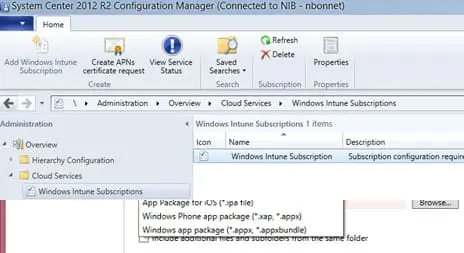
Ce fichier script peut alors être exécuté depuis l’environnement interactif Powershell, tout comme un fichier de type .bat au sein de l’interpréteur de commandes command.com. Il n’est pas possible d’exécuter un fichier .ps1 directement depuis l’environnement Windows, il faut lancer en premier lieu l’environnement Powershell avec les extensions Powershell pour Exchange puis indique ensuite le fichier .ps1 qui sera exécuté dans cet environnement.
Pour automatiser les étapes de chargement des environnements requis, il est possible d’utiliser un fichier .bat qui contiendra alors la commande suivante (en adaptant bien sur les différents chemins à votre environnement) :
C:\WINDOWS\system32\WindowsPowerShell\v1.0\PowerShell.exe
-PSConsoleFile "C:\Program Files\Microsoft\Exchange Server\bin\exshell. psc1" -command ". ‘C:\Scripts\monscript.ps1’".
Cette syntaxe pourra aussi être utilisée dans le cadre de la mise en place de scripts planifiés au sein du planificateur de tâches de Windows (Scheduler). Cette approche permet par exemple de générer directement des rapports formatés en HTML qui seront alors mis automatiquement sur un répertoire publié par un serveur Web par exemple.
Exemple de script avec mise en forme directement vers une page Web
# Type in a PowerShell script here
# and finish it by either get- cmdlet or write-output
$a = "<style>"
$a = $a + "BODY{background-color:peachpuff;}"
$a = $a + "TABLE{border-width: 1px;border-style: solid;border-color: black;border-collapse: collapse;}"
$a = $a + "TH{border-width: 1px;padding: 10px;border-style: solid;border-color: black;background-color:thistle}"
$a = $a + "TD{border-width: 1px;padding: 10px;border-style: solid;border-color: black;background-color:PaleGoldenrod}"
$a = $a + "</style>"
Get-MailboxDatabase -status|Select storageGroupname,*fullback* |
convertto-html -head $a –body "<H2>Sauvegarde</H2>" |
out-file c:\scripts\backupstate.htm
Invoke-Expression c:\scripts\backupstate.htm
L’exécution de ce script est illustrée dans la figure 3.
Téléchargez cette ressource

Mac en entreprise : le levier d’un poste de travail moderne
Ce livre blanc répond aux 9 questions clés des entreprises sur l’intégration du Mac : sécurité, compatibilité, gestion, productivité, coûts, attractivité talents, RSE et IA, et l’accompagnement sur mesure proposé par inmac wstore.
Les articles les plus consultés
A travers cette chaîne
A travers ITPro
- Cybersécurité Active Directory et les attaques de nouvelle génération
- Chiffrements symétrique vs asymétrique
- Activer la mise en veille prolongée dans Windows 10
- Partager vos images, vidéos, musique et imprimante avec le Groupe résidentiel
- N° 2 : Il faut supporter des langues multiples dans SharePoint Portal Server
Les plus consultés sur iTPro.fr
- Veeam passe à la vitesse supérieure avec iResOps pour Microsoft 365
- Visibilité, réputation, clients : ce que les petites entreprises ne pourront plus déléguer en 2027
- IA souveraine : l’Europe avance, mais son interconnexion prend du retard
- Cloud public : la sécurité des données s’impose comme premier critère pour les agents publics
Articles les + lus

Continuer avec Exchange Server : quelles conséquences ?

Raccourcis Réseau et Navigateur : le kit de Diagnostic des Professionnels IT

Raccourcis PowerShell et Windows Terminal pour les Professionnels IT

Commandes Windows 11 : le Guide des Outils accessibles avec Win + R

Sécurité : une approche dans la durée avant tout
À la une de la chaîne Tech
- Continuer avec Exchange Server : quelles conséquences ?
- Raccourcis Réseau et Navigateur : le kit de Diagnostic des Professionnels IT
- Raccourcis PowerShell et Windows Terminal pour les Professionnels IT
- Commandes Windows 11 : le Guide des Outils accessibles avec Win + R
- Sécurité : une approche dans la durée avant tout




