A partir du concepteur de diagrammes SQL, vous pouvez gérer les propriétés de tables. La figure 3 illustre la table Sales sélectionnée et sa boîte de dialogue Propriétés ouverte sur l’onglet Tables. Cette boîte de dialogue contient aussi des onglets permettant de visualiser, créer, supprimer ou modifier des colonnes, des
Gestion des propriétés de tables
relations, des index ou des clés et des contraintes CHECK. Toutefois, n’oubliez pas que vous êtes connecté à une base de données et que tout changement dans le concepteur modifiera également cette dernière.
Vous pouvez créer un dictionnaire de données basique en utilisant la fonctionnalité de propriétés étendues afin d’ajouter des descriptions pour les tables et les colonnes. Il est possible de le faire de plusieurs manières. La première consiste à renseigner la boîte de dialogue Propriétés pour les artefacts de tables et de colonnes dans le concepteur de diagrammes SQL, comme le montre la figure 3. Par exemple, vous pouvez voir que la description pour la table Sales indique « This table contains all information on book sales ». Lorsque vous ajoutez des descriptions pour des tables et des colonnes, vous documentez la finalité de chacun des artefacts, une pratique recommandée que vous devriez essayer d’appliquer autant que possible. La deuxième manière d’ajouter des descriptions pour les tables et colonnes consiste à créer une requête de commandes pour SQL Server 2005 ou 2000 en utilisant la procédure stockée sp_addextendedproperty du listing Web 1, téléchargeable à l’adresse https://www.itpro.fr (Club Abonnés).
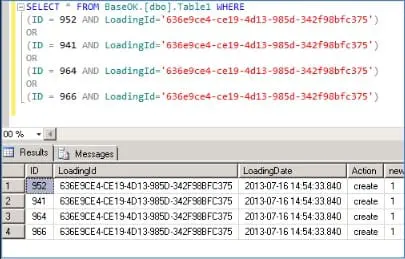
Si vous avez besoin de visualiser les données réelles dans la base de données, vous pouvez le faire également à partir du concepteur. Sélectionnez un artefact de table, cliquez avec le bouton droit de la souris et sélectionnez Tâche (Task) > Ouvrir une table (Open Table). Cette action équivaut à exécuter une instruction SELECT * FROM TABLE. Par conséquent, il vaut mieux l’employer avec prudence sur vos systèmes de production. La figure 4 montre l’ensemble de données retourné par l’opération dans une interface Microsoft Query. Si vous avez déjà utilisé Microsoft Excel en tant qu’outil d’interrogation, vous reconnaîtrez immédiatement l’interface. Dans la figure 4, j’ai cliqué sur l’icône SQL dans la barre d’outils située en haut de la fenêtre, ce qui me permet non seulement de voir l’ensemble de résultats, mais aussi d’écrire des requêtes T-SQL sur les données. Encore une fois, lorsque vous utilisez le concepteur de diagrammes SQL, vous êtes connecté en temps réel à la base de données.
Téléchargez cette ressource

Sécuriser Microsoft 365 avec une approche Zero-Trust
Découvrez comment renforcer la cyber-résilience de Microsoft 365 grâce à une approche Zero-Trust, une administration granulaire et une automatisation avancée. La technologie Virtual Tenant de CoreView permet de sécuriser et simplifier la gestion des environnements complexes, tout en complétant vos stratégies IAM, y compris dans les secteurs réglementés.
Les articles les plus consultés
A travers cette chaîne
A travers ITPro
Les plus consultés sur iTPro.fr
- Cybersécurité française 2026 : explosion des startups, ralentissement des scale-ups et virage stratégique de l’IA
- Le Cercle de l’Innovation décerne le Prix de l’Innovation du Public 2026
- Avec l’IA agentique, la robustesse des SI redevient stratégique
- Les erreurs du secteur bancaire dans son approche IA
Articles les + lus

Couchbase lance AI Data Plane pour industrialiser l’IA agentique
Windows 11 : Microsoft généralise le point-in-time restore pour accélérer la remise en service des PC

Computex 2026 : 5 signaux forts à retenir
La chaîne d’approvisionnement, point de rupture récurent du SI

Microsoft Build 2026 : contre-offensive des modèles maison face à OpenAI et Anthropic
À la une de la chaîne Tech
- Couchbase lance AI Data Plane pour industrialiser l’IA agentique
- Windows 11 : Microsoft généralise le point-in-time restore pour accélérer la remise en service des PC
- Computex 2026 : 5 signaux forts à retenir
- La chaîne d’approvisionnement, point de rupture récurent du SI
- Microsoft Build 2026 : contre-offensive des modèles maison face à OpenAI et Anthropic